Selasa, 28 April 2009

Merakit kabel UTP dengan RJ 45

Merakit Sendiri Kabel Network Dengan Connector RJ-45 (versi tulis ulang)

September 10, 2007

kabelethernet.jpg

Sesuai dengan informasi pada postingan sebelumnya dimana artikel ini kehapus dengan tidak sengaja, ini dia versi baru artikelnya.

Bagi seorang pekerja IT, apalagi kalau dia seorang Network Administrator, merakit kabel jaringan merupakan hal mutlak dan mendasar untuk diketahui. Karena bisa dikatakan, di-era networking saat ini, penggunaan kabel jaringan sangat diperlukan, meskipun teknologi wireless sudah semakin banyak dipergunakan, tetapi bagi sebagian besar pengguna jaringan, pemakaian kabel jaringan lebih dipilih daripada jaringan nirkabel.

Hal ini disebabkan karena tingkat kecepatan dari kabel yang rata – rata sekitar 100 Mbps atau kurang, masih lebih tinggi daripada menggunakan teknologi wireless yang kecepatannya rata – rata berkisar 54 Mbps atau kurang. Ditambah lagi dengan tingkat stabilitasnya. Meskipun yah, kerjaannya jadi nambah. istilah kerennya “harus naik turun tangga” :-) .

Oke, kita lanjutkan. Berikut ini kita akan mempelajari bagaimana merakit sendiri kabel jaringan, yang mudah – mudahan bisa anda lakukan sendiri setelah mempelajari tutorial ini. Jadi, mungkin suatu saat nanti, jika anda membutuhkan kabel jaringan, anda bisa membuatnya sendiri dan tidak perlu lagi memanggil seorang network administrator untuk melakukannya (minta maaf ya buat teman – teman para network administrator, kalau sedikit “lahan” kerjaannya harus diambil, ini kan demi kepentingan informasi dan ilmu pengetahuan juga, meskipun yah, seperti membakar dapur sendiri :lol: ).

Kabel Network terdiri atas 2 jenis yaitu Straight-through Cable dan Crossover Cable. Tujuan dan penggunaannya sama, hanya berbeda pada orientasinya saja, Straight Cable digunakan untuk menghubungkan beberapa client dengan menggunakan bantuan hub atau switch sebagai network manager. Sedangkan Crossover Cable, dapat digunakan untuk menghubungkan 2 unit client secara langsung, ataupun menghubungkan single computer dengan router.

Alat - Alat Yang Harus Dipersiapkan Sebelum Mulai Merakit Kabel

Sebelum memulai merakit, kita perlu mempersiapkan beberapa item berikut ini:
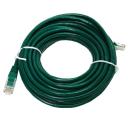
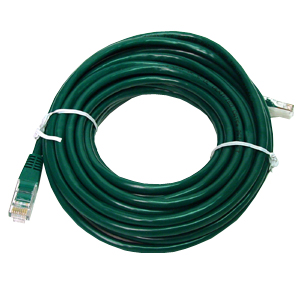
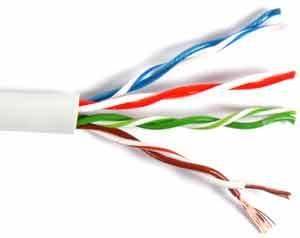
  1. ethernetcable2.jpgUTP Cable: Sudah pasti kita membutuhkan item ini J. Pastikan jenisnya CAT5 atau CAT6 yang merupakan standar internasional untuk kabel jaringan. Harganya mungkin berkisar antara Rp. 300.000 s/d Rp. 1.200.000 ber box alias 50 meter, tergantung merek, dan kualitas. Biasnya sih aku pake merk BELKIN.
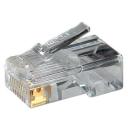
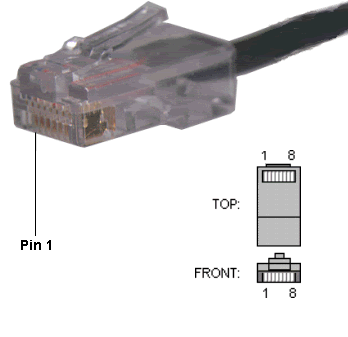
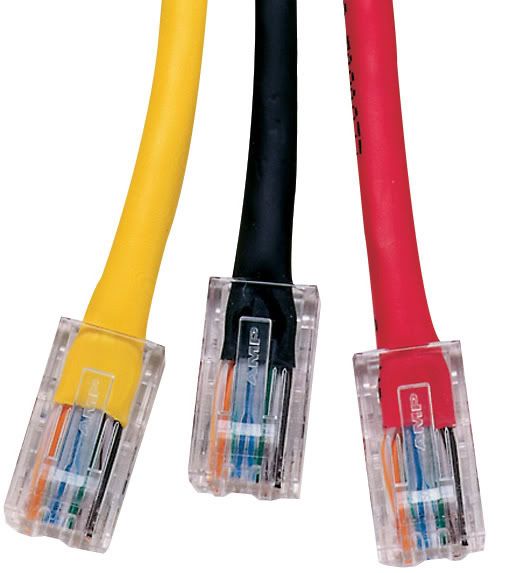
  2. rj45.jpgKonektor RJ-45 : RJ merupakan singkatan dari (Registered Jack). Untuk kabel telepon biasanya menggunakan RJ-11, dan untuk kabel network tipenya RJ45. Harganya sekitar Rp. 50.000 s/d Rp. 150.000 per kotak dengan 100 unit konektor.
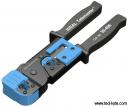
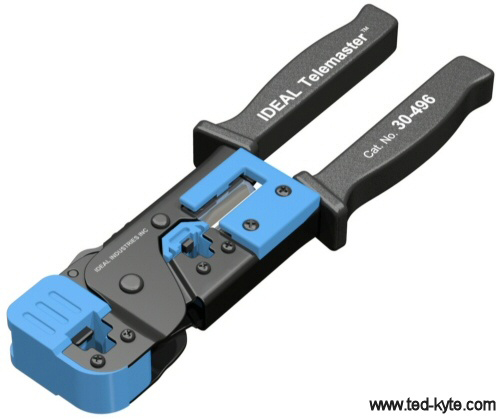
  3. crimpingtool.jpgCrimping Tool: Ini merupakan senjata kita dalam merakit kabel, karena dia punya kemampuan menyatukan dan menjepit kabel dengan konektor selain juga bisa dipakai untuk memotong kabel. Harganya sekitar Rp. 150.000
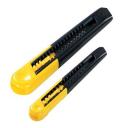
  4. cutter.jpgCutter: Digunakan untuk memotong dan merapikan kabel agar lebih mudah dimasukkan kedalam lubang connector RJ-45. Harganya sekitar Rp. 5000
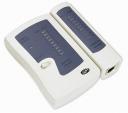
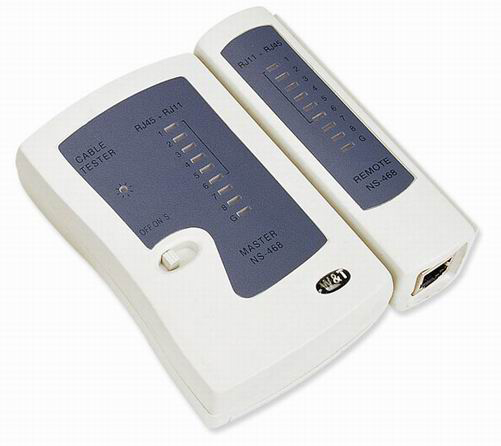
  5. cabletester.jpgCable Tester: Ini digunakan setelah kita selesai merakit kabel, berfungsi untuk mengetes apakah kabel sudah dirakit dan berfungsi dengan benar. Tanpa ini, kita akan sedikit repot untuk mengetesnya langsung pada instalasi jaringan. Bayangin kalau udah dengan “semangat ‘45” kita udah melakukan instalasi kabel, dan ternyata gak berfungsi dengan baik??? Capeee Deeeeh… :lol: . Btw, harganya berkisar antara Rp. 50.000 sampai dengan Rp. 200.ooo
  6. Kopi dan Snack :lol:

Klik disini untuk lanjutannya…
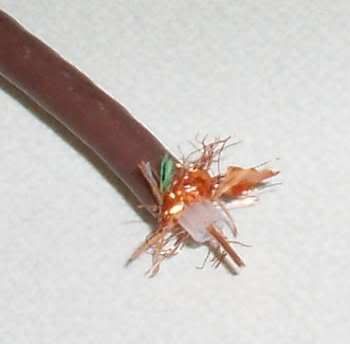
Mulai Merakit Kabel dan Mengujinya

Oke, setelah semua peralatan yang kita butuhkan siap dan secara mental kita sudah siap juga :P , kita bisa langsung memulai proses merakit kabel jaringan ini.

  1. Siapkan kabel UTP sepanjang yang kita ingin gunakan misalnya 10 meter, atau lebih dengan catatan: panjang maksimum disarankan tidak lebih dari 100 meter karena semakin jauh jaraknya, maka tingkat LOS (Loss of Signal) akan semakin tinggi
  2. Ukur sekitar 1 cm dari ujung kabel dan potonglah bagian luar dari kabel perlahan secara memutar. Dalam proses ini berhati-hatilah karena kesalahan sedikit saja dapat membuat kabel kabel tipis 8 warna yang ada dibagian dalam kabel dapat putus, yang berarti kita harus mengulang lagi untuk memotong bagian luarnya
  3. Setelah bagian luarnya kita potong, susunlah kabel-kabel warna warni tersebut dengan urutan sebagai berikut:

    (catatan: urutan kabel pada Straight-through Cable sama untuk kedua ujungnya dengan urutan [Putih Orange - Orange - Putih Hijau - Biru - Putih Biru - Hijau - Putih Coklat - Coklat], sedangkan pada Crossover Cable, ujung yang satu memiliki urutan yang berbeda, [Putih Orange - Orange - Putih Hijau - Biru - Putih Biru - Hijau - Putih Coklat - Coklat] dan pada ujung yang satu lagi, [Putih Hijau - Hijau - Putih Orang - Putih Coklat - Coklat - Orange - Biru - Putih Biru]).

    Perhatikan gambar dibawah ini

    kabelstraight.gifkabelcrossover.gif

  4. Setelah menyusunnya dengan rapi dan memastikan kalau ujung dari semua kabel rata (untuk memudahkan ketika memasukkannya kedalam konektor RJ-45, potonglah jika semua ujung belum rata), ambil konektor RJ-45-nya kemudian masukkan semua ujung kabel yang telah di susun dengan hati - hati kedalam lubang yang terdapat pada konektor RJ-45 tersebut. Pastikan semua kabel rata pada tiap ujung lempengan yang ada di dalam port. Karena satu saja dari kaki-kaki kabel tidak menyentuh pada lempengan tersebut maka kabel tidak akan berfungsi.
  5. Kemudian, masukkanlah konektor RJ-45 yang telah disatukan dengan kabel tersebut pada Crimping Tool dan tekan dengan penekanan yang cukup kuat, dan tahan beberapa detik untuk memastikan kaki pengunci pada konektor telah mengunci kabel dengan baik sehingga tidak goyang atau lepas. Lakukan hal yang sama pada ujung satu lagi.
  6. Jika telah selesai, sekarang kita akan menggunakan network cable tester untuk menguji apakah kabel kita telah berfungsi dengan baik. Masukkan kedua ujung konektor pada masing - masing port untuk RJ-45 pada tester, kemudian hidupkan testernya, perhatikan kedua bagian lampu indikator (yang biasanya masing-masing berjumlah 8 lampu plus 1 lampu indikator untuk grounding). Jika kabel dalam status yang bagus, lampu-lampu tersebut akan hidup berurutan sesuai dengan urutan nomornya (kecuali jika sedang menguji kabel cross dimana urutannya berbeda - lihat langkah #3).
  7. Selesai sudah

Selamat mencoba :-)

Kabel Untuk Jaringan LAN

Kabel Local Area Network (LAN)

Dari postingan sebelumnya, kita tentu sudah mengenal sedikit banyak tentang Local Area Network (LAN), Nah, dari sini tentu kita masih bingung, seperti apa kabel yang digunakan orang untuk menyambung antara komputer yang satu dengan lainnya.

Untuk yang pertama kita terangkan dulu macam-macam kabel yang akan kita terangkan di uraian postingan ini. Beliau adalah :

  1. Coaxial Cabel
  2. Unshielded Twisted Pair (UTP)
  3. Shielded Twisted Pair (STP)
  4. Fiber Optik (FO)

Nah dari referensi yang saya baca, ada pernyataan berbedaan yang menyatakan macam-macam kabel jaringan. Ada yang menyatakan 3 jenis saja, dan ada yang menyatakan 4 jenis. Dan aku mencoba memilih yang 4 macam ini, kemudian akan aku uraikan satu persatu.

1. Coaxial Cabel

Coaxial Cable Adalah suatu jenis kabel yang menggunakan dua buah konduktor. Pusatnya berupa inti kawat padat yang dilingkupi oleh sekat yang kemudian dililiti oleh kawat berselaput konduktor. Jenis kabel ini biasa digunakan untuk jaringan dengan bandwith yang tinggi. Kabel coaxial mempunyai pengalir tembaga di tengah (centre core). Lapisan plastik (dielectric insulator) yang mengelilingi tembaga berfungsi sebagai sekat di antara tembaga dan “metal shielded“. Lapisan metal berfungsi untuk penghalang gangguan luar dari lampu kalimantang, motors, and perlatan elektonik lain. Lapisan paling luar adalah lapisan plastik yang disebut Jacket plastic. Lapisan ini berfungsi seperti jaket yang melindungi bagian luar kabel.

Gambar Bagian dan bentuk Fisik Kabel Coaxial

Penggunaan Kabel Coaxial

Kabel coaxial terkadang digunakan untuk topologi bus, tetapi beberapa produk LAN sudah tidak mendukung koneksi kabel coaxial.

Konektornya adalah BNC (British Naval Connector).

Dimana tipe dari coaxial ini terbagi menjadi 2, yaitu :

1. Thick (thicknet) –lebih fleksibel, lebih gampang digunakan, dan lebih murah daripada kabel thick.

  • adalah sebuah kabel coaxial RG/U-8.
  • merupakan kabel “original” Ethernet.
  • tidak digunakan lagi untuk LAN modern.

2. Thick (thicknet) –lebih tebal, susah dibengkokkan, jangkauannya labih jauh daripada thin, dan harganya lebih mahal daripada thin.

  • adalah sebuah kabel coaxial RG/U-58.
  • mempunyai diameter yang lebih kecil dari “Thicknet”.
  • menggantikan “Thicknet”.
  • tidak direkomendasikan lagi, tetapi masih digunakan pada jaringan LAN yang sangat kecil.

Kelebihan Dari Kabel Coaxial adalah :
- hampir tidak terpengaruh noise
- harga relatif murah

Kelemahan:
- penggunaannya mudah dibajak
- thick coaxial sulit untuk dipasang pada beberapa jenis ruang

2. Unshielded Twisted Pair (UTP)

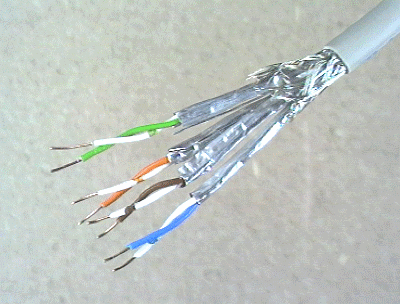
Kabel “Unshielded twisted pair” (UTP) digunakan untuk LAN dan sistem telepon. Kabel UTP terdiri dari empat pasang warna konduktor tembaga yang setiap pasangnya berpilin. Pembungkus kabel memproteksi dan menyediakan jalur bagi tiap pasang kawat. Kabel UTP terhubung ke perangkat melalui konektor modular 8 pin yang disebut konektor RJ-45. Semua protokol LAN dapat beroperasi melalui kabel UTP. Kebanyakan perangkat LAN dilengkapi dengan RJ-45.


Kategori UTP

Terdapat 5 kategori (level) untuk kabel UTP. Kategori ini mendukung sinyal suara berkecepatan rendah (low-speed voice) dan sinyal LAN berkecepatan tinggi. Kategori 5 UTP direkomendasikan sebagai kategori minimum untuk instalasi LAN dan cocok untuk topologi star. Tabel berikut menunjukkan masing-masing kategori :

Kategori

Performansi (MHz)

Penggunaan

Cat 1

1

Voice, Mainframe, Dumb Terminal

Cat 2

4

4 MB Token Ring

Cat 3

10

10MB Ethernet

Cat 4

20

16 MB Token Ring

Cat 5

100

100 MB Ethernet

Kabel UTP ini terkoneksi denan komputer melalui konektor RJ-45. Pada komputer dipasang pada port yang ada di LAN Card computer masing-masing.

3. Shielded Twistd Pair

“Shielded twisted pair” adalah jenis kabel telepon yang digunakan dalam beberapa bisnis instalasi.Sebenarnya hampir sama dengan kabel UTP memiliki konektor yang sama “RJ-45″, akan tetapi memiliki sedikit tambahan. Pembungkusnya dapat memberikan proteksi yang lebih baik terhadap Electromagnetic Interference.

Kelemahan kabel STP
Kabel STP mempunyai beberapa kelemahan :

  • Attenuasi meningkat pada frekuensi tinggi.
  • Pada frekuensi tinggi, keseimbangan menurun sehingga tidak dapat mengkompensasi timbulnya “crosstalk” dan sinyal “noise”.
  • Harganya cukup mahal.

4. Fiber Optic

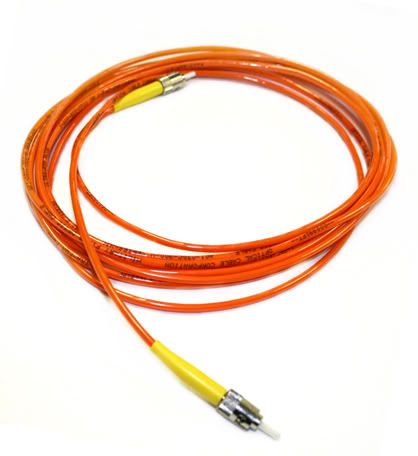
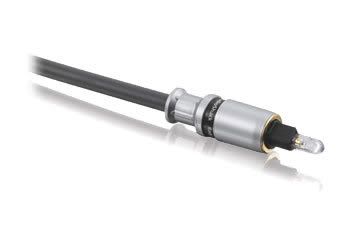
Kabel Fiber Optik adalah teknologi kabel terbaru. Terbuat dari glas optik (Serat Optik). Di tengah-tengah kabel terdapat filamen glas, yang disebut “core”, dan di kelilingi lapisan “cladding”, “buffer coating”, material penguat, dan pelindung luar.Informasi ditransmisikan menggunakan gelombang cahaya dengan cara mengkonversi sinyal listrik menjadi gelombang cahaya. Transmitter yang banyak digunakan adalah LED atau Laser.

Kelebihan menggunakan kabel Fiber Optik
Kabel Fiber Optik mempunyai beberapa kelebihan, diantaranya :

  • Kapasitas bandwidth yang besar (gigabit per detik).
  • Jarak transmisi yang lebih jauh ( 2 sampai lebih dari 60 kilometer).
  • Kebal terhadap interferensi elektromagnetik.

Kabel Fiber Optik banyak digunakan pada jaringan WAN untuk komunikasi suara dan data. Kendala utama penggunaan kabel fiber optik di LAN adalah perangkat elektroniknya yang masih mahal. Sedangkan harga kabel Fiber Optiknya sendiri sebanding dengan kabel LAN UTP.

Merakit Antena Wajan Bolic

MERAKIT ANTENA WAJANBOLIC
Di awali dari milis UNNES dengan tret [POLING] INTERNET GRATIS,ada salah satu anggota milis yang ngasih solusi tentang wajan bolic apa itu? Rasa penasaran akhirnya mulai mencari informasi mengenai antena wajanbolic tersebut.Ternyata wajanbolic ini penemunya asli orang Indonesia loh.E goen namanya,lelaki dari purwakarta ini berhasil membuat bangsa Indonesia lebih melek akan dunia maya tersebut. Terpikir dalam benak saya gimana klo antene itu di buat di UNNES ya? kebetulan di unnes banyak hotspot yang aktif namun ada pemberlakuan jam malam bagi mahasiswa, Serta paling penting yang gak punya leptop pun bisa ikutan menikmati internet gratis di unnes, jadi klo buat antena ini bisa internetan di koos Mau, dengan menembak salah satu hotspot salah satu fakultas yang paling dekat radiusnya Ada yang berminat? klo gak mo susah susah membuatnya dan menenggung resiko hubungin saya saja biar saya bentu membuatkan bisa hubungin saya di sini? sudah saat nya internet garatis di UNNES.

  1. Kumpulkan peralatan yang namanya wajanbolic pastinya yang wajib wajan dunklubagi wajan
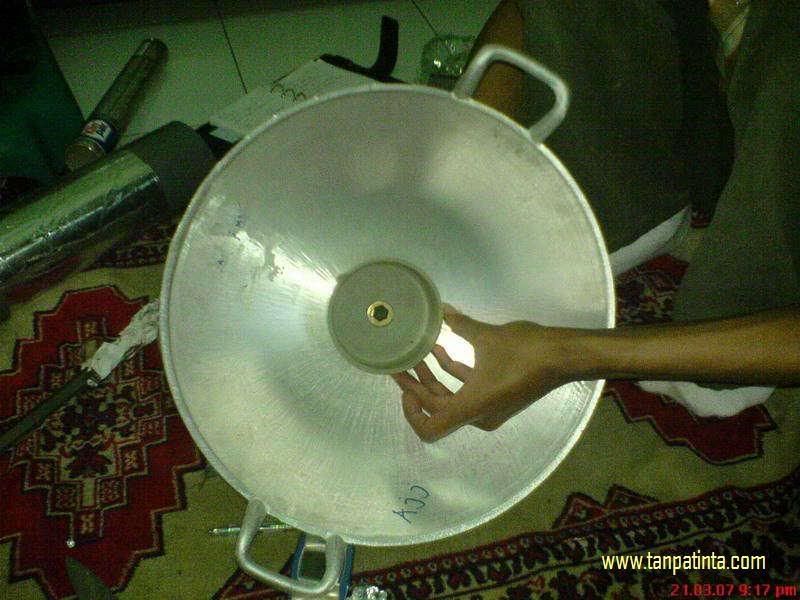
  2. Melubangi Wajan Lubangi wajan dengan ukuran 12 atau 14 sesuai dengan baut mur yang anda beli di bikin 2 lubang untuk memperkuat stand nya pada pipa, untuk melubangi wajan di butuhkan bor, atau kalo gak punya bor anda bisa minta tolong bengkel2 terdekat untuk melubangi sesuai keinginan anda (dulu kita gini kena biaya sekitar 3000 perlubang)
  3. Melubangi DOP (tutup Pipa PVC) Sekarang dengan ukuran yang sama, buatlah lubang yang sama juga dengan ukuran 12 atau 14.
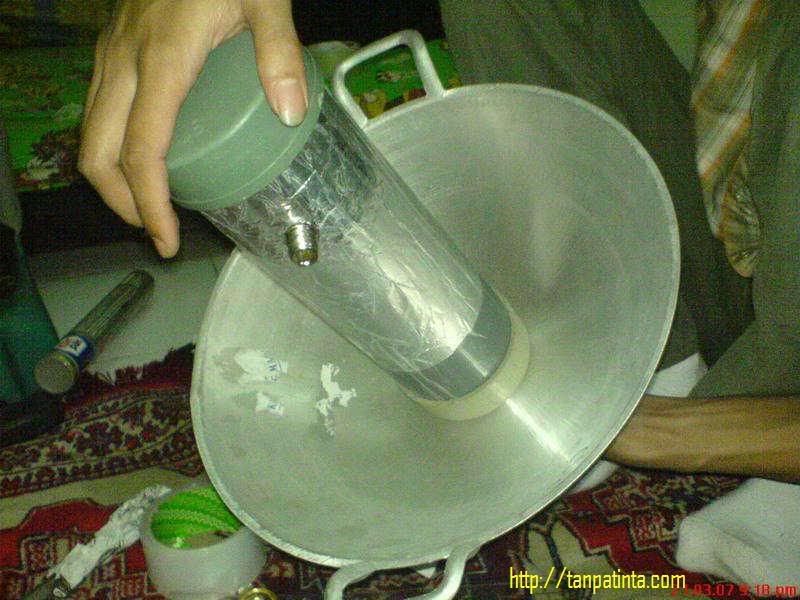
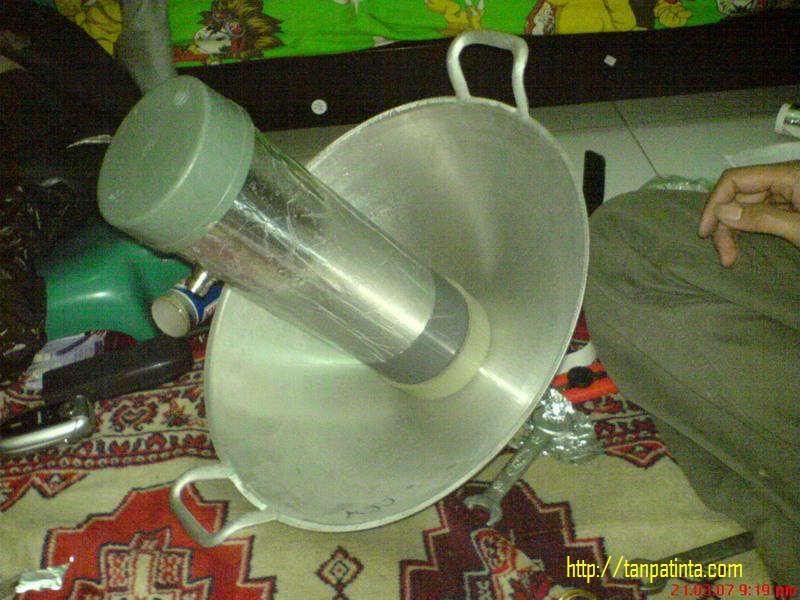
  4. Memasang dop ke wajan Pasang dop yang telah dilubangi ke wajan dengan membaut dop tersebut ke wajan,
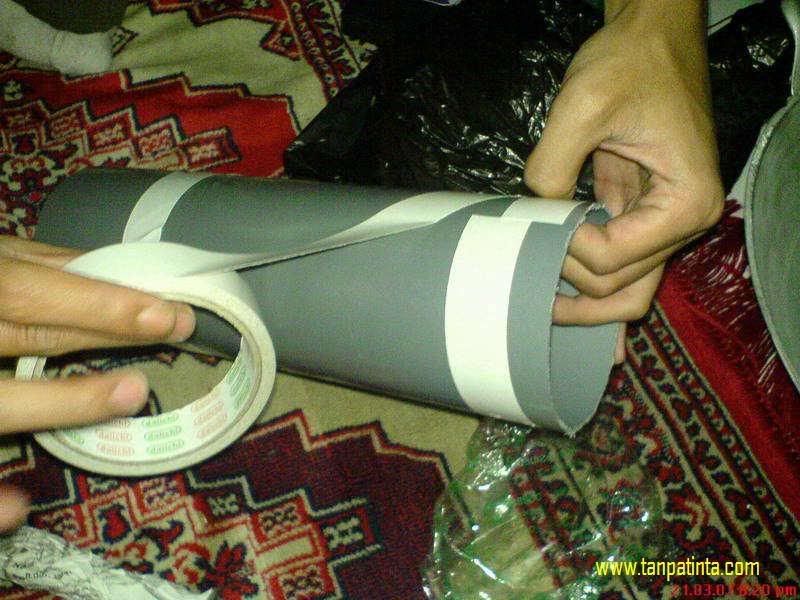
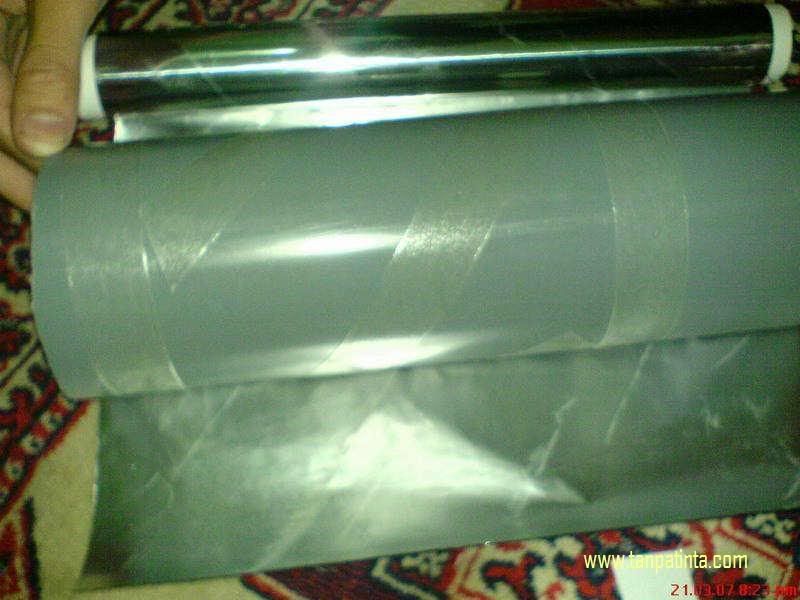
  5. Menentukan jarak feeder,atau daerah bebas alumunium foil Potong Pipa paralon PVC 3 dim sepanjang 30 cm, kemudian tentukan jarak feedernya dengan melihat rumus antena kaleng dibawah ini :http://konten.jaylangkung.com/feeder.swf Setelah mendapatkan feedernya (daerah bebas alumunium foil) tandai jarak tersebut.
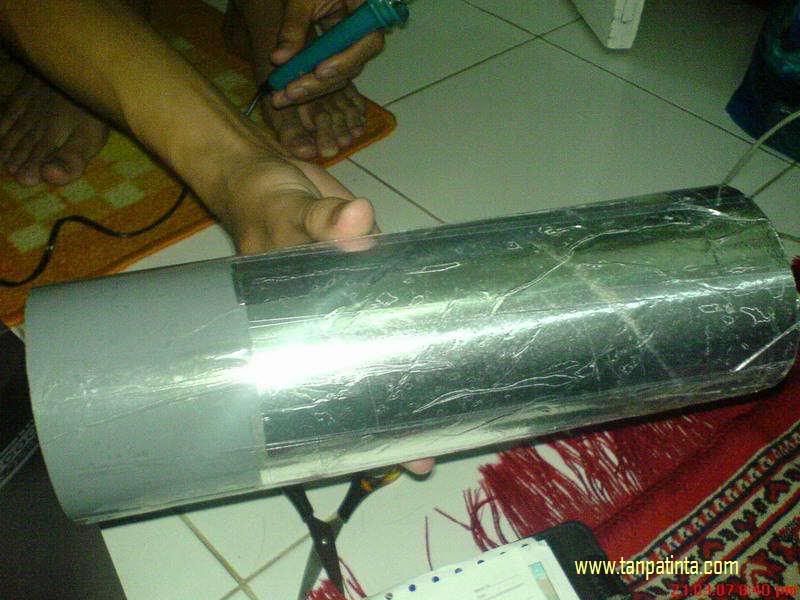
  6. Memasang alumuniumfoil Setelah di-tandai, bungkus PVC paralon dengan dgn aluminium foil pada daerah selain feeder, klo aluminium foil yang ada tanpa perekat, maka untuk merekatkan nya bisa menggunakan double tape
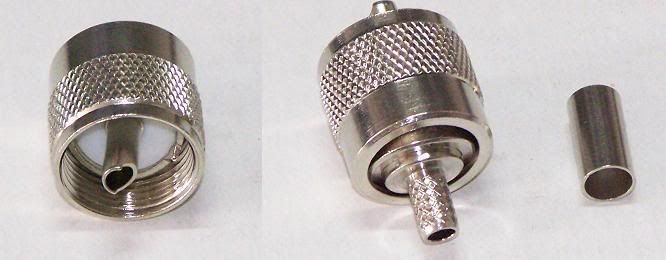
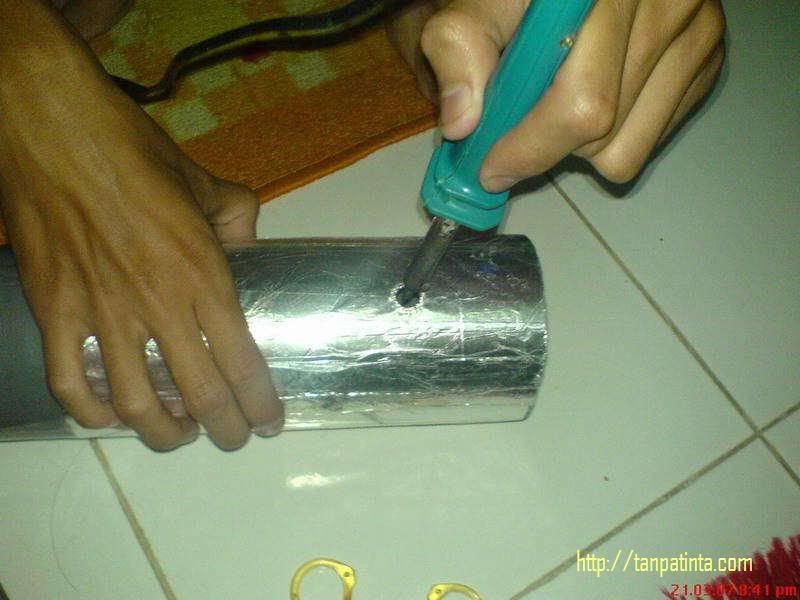
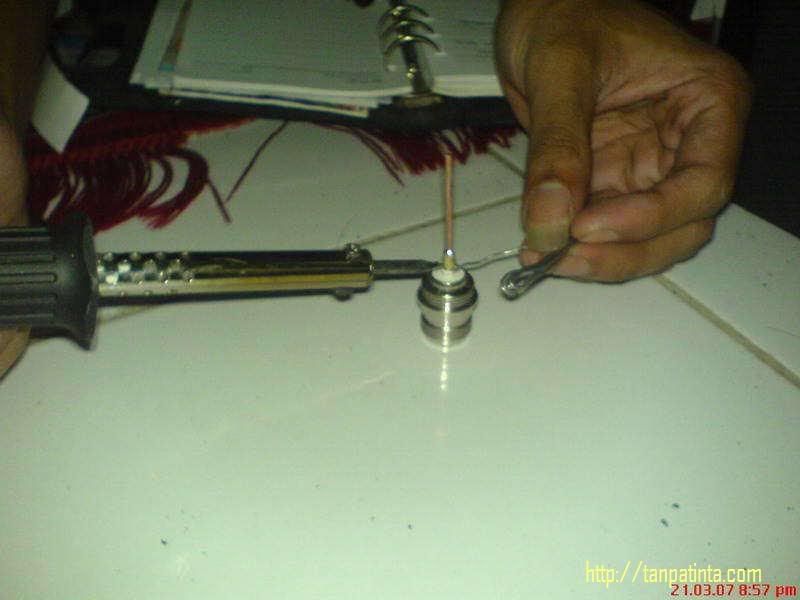
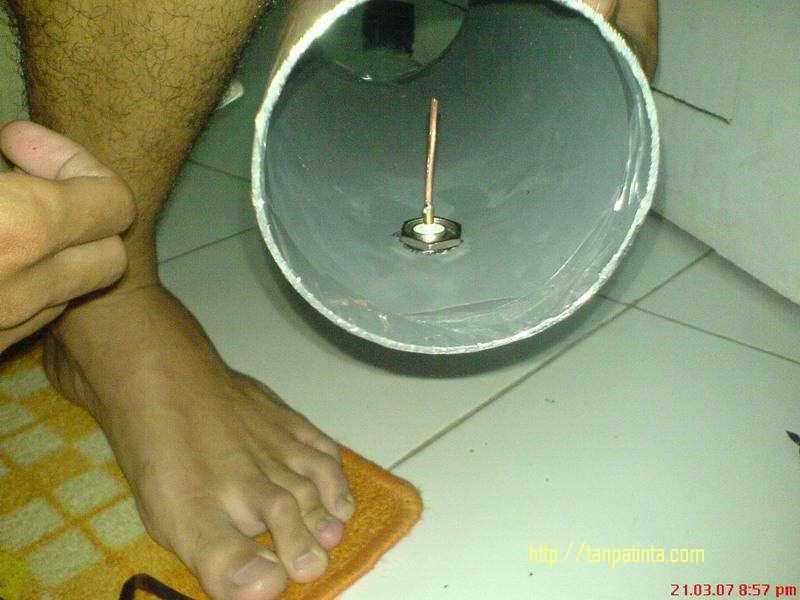
  7. Melubangi pipa serta Menyolder N konektor, Tambahkan kawat tembaga pada ujung N konektor dengan cara menyolder kawat tembaga pada ujung N konektor, untuk panjang kawat tembaganya bisa di liat di sini http://www.saunalahti.fi/elepal/antenna2calc.php dengan melihat rumus di atas, itu lubangi pipa PVC sesuai dengan kebutuhan (sebesar N konektor)
  8. Pasang N konektor ke lubang tersebut, baut kanan kiri-nya sesuai dengan kebutuhan dan bisa mancep,
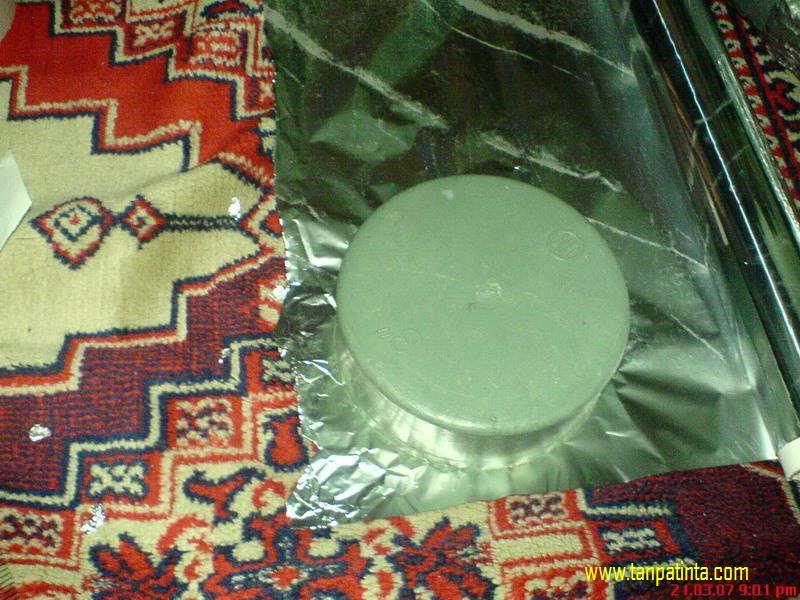
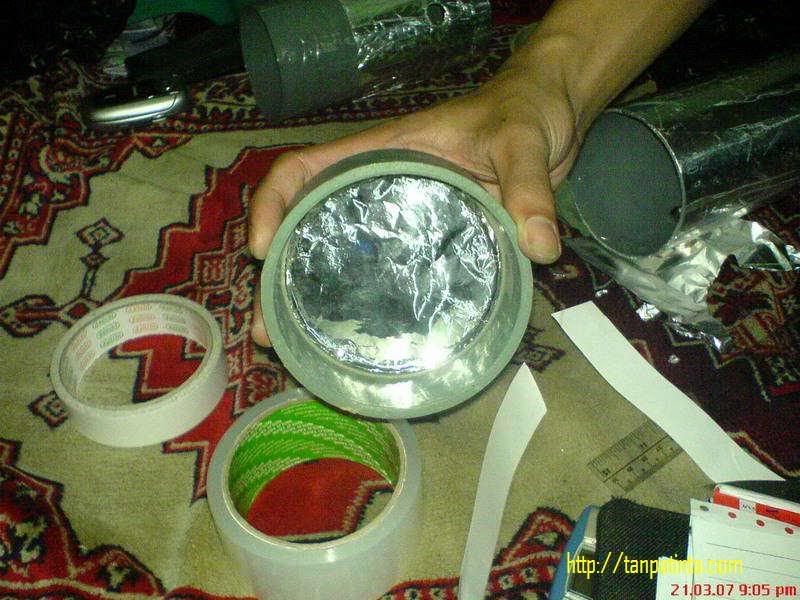
  9. Memasang Alumunium foil ke DOP Selanjutnya dop yang masih nganggur di pasang alumunium foil didalemnya.
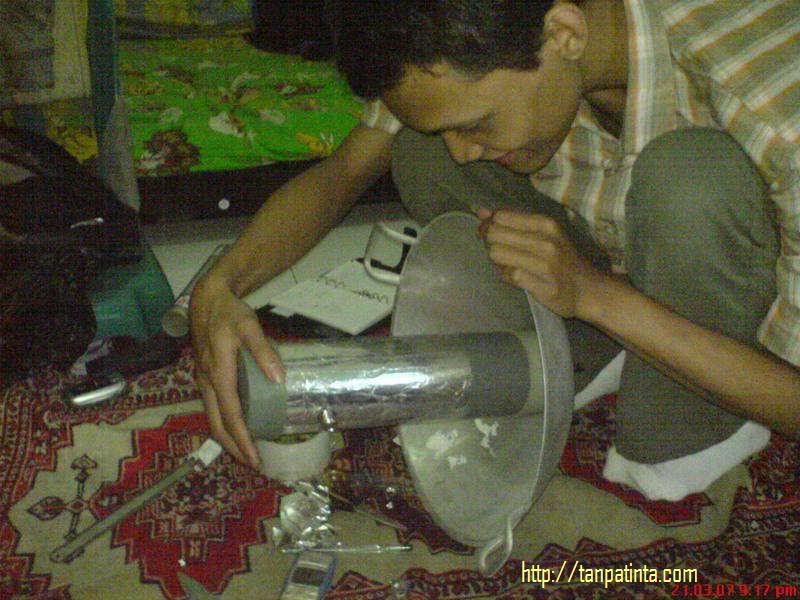
  10. Langkah terakhir adalah memasang rakitan pipa pvc yang telah disusun diatas ke dop yang telah di baut ke wajan,

Cara Merakit Komputer

Langkah Demi Langkah Merakit Komputer …

Ditulis oleh kang deden di/pada 13 Juli, 2007

Berikut ini akan dibahas mengenai bagaimana cara merakit komputer, terutama bagi mereka yang baru belajar .. dari beberapa referensi yang saya pelajari .. maka berikut ini akan dijelaskan langkah demi langkah cara merakit komputer, mudah-mudahan bermanfaat .. Red. deden

Komponen perakit komputer tersedia di pasaran dengan beragam pilihan kualitas dan harga. Dengan merakit sendiri komputer, kita dapat menentukan jenis komponen, kemampuan serta fasilitas dari komputer sesuai kebutuhan.Tahapan dalam perakitan komputer terdiri dari:

A. Persiapan
B. Perakitan

C. Pengujian
D. Penanganan Masalah

rakit1.jpg

Persiapan

Persiapan yang baik akan memudahkan dalam perakitan komputer serta menghindari permasalahan yang mungkin timbul.Hal yang terkait dalam persiapan meliputi:

  1. Penentuan Konfigurasi Komputer
  2. Persiapan Kompunen dan perlengkapan
  3. Pengamanan

Penentuan Konfigurasi Komputer

Konfigurasi komputer berkait dengan penentuan jenis komponen dan fitur dari komputer serta bagaimana seluruh komponen dapat bekerja sebagai sebuah sistem komputer sesuai keinginan kita.Penentuan komponen dimulai dari jenis prosessor, motherboard, lalu komponen lainnya. Faktor kesesuaian atau kompatibilitas dari komponen terhadap motherboard harus diperhatikan, karena setiap jenis motherboard mendukung jenis prosessor, modul memori, port dan I/O bus yang berbeda-beda.

Persiapan Komponen dan Perlengkapan

Komponen komputer beserta perlengkapan untuk perakitan dipersiapkan untuk perakitan dipersiapkan lebih dulu untuk memudahkan perakitan. Perlengkapan yang disiapkan terdiri dari:

  • Komponen komputer
  • Kelengkapan komponen seperti kabel, sekerup, jumper, baut dan sebagainya
  • Buku manual dan referensi dari komponen
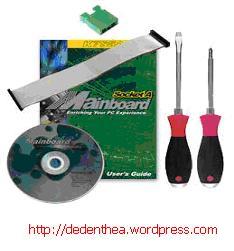
  • Alat bantu berupa obeng pipih dan philips

Software sistem operasi, device driver dan program aplikasi.

rakit2.jpg

Buku manual diperlukan sebagai rujukan untuk mengatahui diagram posisi dari elemen koneksi (konektor, port dan slot) dan elemen konfigurasi (jumper dan switch) beserta cara setting jumper dan switch yang sesuai untuk komputer yang dirakit.Diskette atau CD Software diperlukan untuk menginstall Sistem Operasi, device driver dari piranti, dan program aplikasi pada komputer yang selesai dirakit.

Pengamanan

Tindakan pengamanan diperlukan untuk menghindari masalah seperti kerusakan komponen oleh muatan listrik statis, jatuh, panas berlebihan atau tumpahan cairan.Pencegahan kerusakan karena listrik statis dengan cara:

  • Menggunakan gelang anti statis atau menyentuh permukaan logam pada casing sebelum memegang komponen untuk membuang muatan statis.
  • Tidak menyentuh langsung komponen elektronik, konektor atau jalur rangkaian tetapi memegang pada badan logam atau plastik yang terdapat pada komponen.

rakit3.jpg

Perakitan

Tahapan proses pada perakitan komputer terdiri dari:

  1. Penyiapan motherboard
  2. Memasang Prosessor
  3. Memasang heatsink
  4. Memasang Modul Memori
  5. memasang Motherboard pada Casing
  6. Memasang Power Supply
  7. Memasang Kabel Motherboard dan Casing
  8. Memasang Drive
  9. Memasang card Adapter
  10. Penyelesaian Akhir

1. Penyiapan motherboard

Periksa buku manual motherboard untuk mengetahui posisi jumper untuk pengaturan CPU speed, speed multiplier dan tegangan masukan ke motherboard. Atur seting jumper sesuai petunjuk, kesalahan mengatur jumper tegangan dapat merusak prosessor.

rakit4.jpg

2. Memasang Prosessor

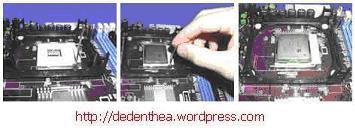
Prosessor lebih mudah dipasang sebelum motherboard menempati casing. Cara memasang prosessor jenis socket dan slot berbeda.Jenis socket

  1. Tentukan posisi pin 1 pada prosessor dan socket prosessor di motherboard, umumnya terletak di pojok yang ditandai dengan titik, segitiga atau lekukan.
  2. Tegakkan posisi tuas pengunci socket untuk membuka.
  3. Masukkan prosessor ke socket dengan lebih dulu menyelaraskan posisi kaki-kaki prosessor dengan lubang socket. rapatkan hingga tidak terdapat celah antara prosessor dengan socket.
  4. Turunkan kembali tuas pengunci.

rakit5.jpg

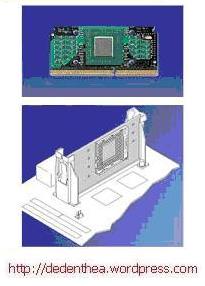
Jenis Slot

  1. Pasang penyangga (bracket) pada dua ujung slot di motherboard sehingga posisi lubang pasak bertemu dengan lubang di motherboard
  2. Masukkan pasak kemudian pengunci pasak pada lubang pasak

Selipkan card prosessor di antara kedua penahan dan tekan hingga tepat masuk ke lubang slot.

rakit6.jpg

3. Memasang Heatsink

Fungsi heatsink adalah membuang panas yang dihasilkan oleh prosessor lewat konduksi panas dari prosessor ke heatsink.Untuk mengoptimalkan pemindahan panas maka heatsink harus dipasang rapat pada bagian atas prosessor dengan beberapa clip sebagai penahan sedangkan permukaan kontak pada heatsink dilapisi gen penghantar panas.Bila heatsink dilengkapi dengan fan maka konektor power pada fan dihubungkan ke konektor fan pada motherboard.

rakit16.jpg

4. Memasang Modul Memori

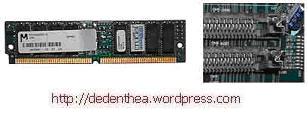
Modul memori umumnya dipasang berurutan dari nomor socket terkecil. Urutan pemasangan dapat dilihat dari diagram motherboard.Setiap jenis modul memori yakni SIMM, DIMM dan RIMM dapat dibedakan dengan posisi lekukan pada sisi dan bawah pada modul.Cara memasang untuk tiap jenis modul memori sebagai berikut.

Jenis SIMM

  1. Sesuaikan posisi lekukan pada modul dengan tonjolan pada slot.
  2. Masukkan modul dengan membuat sudut miring 45 derajat terhadap slot
  3. Dorong hingga modul tegak pada slot, tuas pengunci pada slot akan otomatis mengunci modul.

rakit7.jpg

rakit8.jpg

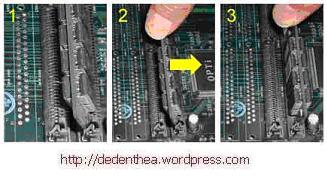
Jenis DIMM dan RIMM

Cara memasang modul DIMM dan RIMM sama dan hanya ada satu cara sehingga tidak akan terbalik karena ada dua lekukan sebagai panduan. Perbedaanya DIMM dan RIMM pada posisi lekukan

  1. Rebahkan kait pengunci pada ujung slot
  2. sesuaikan posisi lekukan pada konektor modul dengan tonjolan pada slot. lalu masukkan modul ke slot.
  3. Kait pengunci secara otomatis mengunci modul pada slot bila modul sudah tepat terpasang.

rakit9.jpg

rakit10.jpg

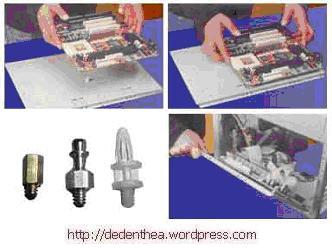
5. Memasang Motherboard pada Casing

Motherboard dipasang ke casing dengan sekerup dan dudukan (standoff). Cara pemasangannya sebagai berikut:

  1. Tentukan posisi lubang untuk setiap dudukan plastik dan logam. Lubang untuk dudukan logam (metal spacer) ditandai dengan cincin pada tepi lubang.
  2. Pasang dudukan logam atau plastik pada tray casing sesuai dengan posisi setiap lubang dudukan yang sesuai pada motherboard.
  3. Tempatkan motherboard pada tray casing sehinga kepala dudukan keluar dari lubang pada motherboard. Pasang sekerup pengunci pada setiap dudukan logam.
  4. Pasang bingkai port I/O (I/O sheild) pada motherboard jika ada.
  5. Pasang tray casing yang sudah terpasang motherboard pada casing dan kunci dengan sekerup.

rakit11.jpg

6. Memasang Power Supply

Beberapa jenis casing sudah dilengkapi power supply. Bila power supply belum disertakan maka cara pemasangannya sebagai berikut:

  1. Masukkan power supply pada rak di bagian belakang casing. Pasang ke empat buah sekerup pengunci.
  2. HUbungkan konektor power dari power supply ke motherboard. Konektor power jenis ATX hanya memiliki satu cara pemasangan sehingga tidak akan terbalik. Untuk jenis non ATX dengan dua konektor yang terpisah maka kabel-kabel ground warna hitam harus ditempatkan bersisian dan dipasang pada bagian tengah dari konektor power motherboard. Hubungkan kabel daya untuk fan, jika memakai fan untuk pendingin CPU.

rakit12.jpg

7. Memasang Kabel Motherboard dan Casing

Setelah motherboard terpasang di casing langkah selanjutnya adalah memasang kabel I/O pada motherboard dan panel dengan casing.

  1. Pasang kabel data untuk floppy drive pada konektor pengontrol floppy di motherboard
  2. Pasang kabel IDE untuk pada konektor IDE primary dan secondary pada motherboard.
  3. Untuk motherboard non ATX. Pasang kabel port serial dan pararel pada konektor di motherboard. Perhatikan posisi pin 1 untuk memasang.
  4. Pada bagian belakang casing terdapat lubang untuk memasang port tambahan jenis non slot. Buka sekerup pengunci pelat tertutup lubang port lalumasukkan port konektor yang ingin dipasang dan pasang sekerup kembali.
  5. Bila port mouse belum tersedia di belakang casing maka card konektor mouse harus dipasang lalu dihubungkan dengan konektor mouse pada motherboard.
  6. Hubungan kabel konektor dari switch di panel depan casing, LED, speaker internal dan port yang terpasang di depan casing bila ada ke motherboard. Periksa diagram motherboard untuk mencari lokasi konektor yang tepat.

rakit13.jpg

rakit14.jpg

rakit15.jpg

8. Memasang Drive

Prosedur memasang drive hardisk, floppy, CD ROM, CD-RW atau DVD adalah sama sebagai berikut:

  1. Copot pelet penutup bay drive (ruang untuk drive pada casing)
  2. Masukkan drive dari depan bay dengan terlebih dahulu mengatur seting jumper (sebagai master atau slave) pada drive.
  3. Sesuaikan posisi lubang sekerup di drive dan casing lalu pasang sekerup penahan drive.
  4. Hubungkan konektor kabel IDE ke drive dan konektor di motherboard (konektor primary dipakai lebih dulu)
  5. Ulangi langkah 1 samapai 4 untuk setiap pemasangan drive.
  6. Bila kabel IDE terhubung ke du drive pastikan perbedaan seting jumper keduanya yakni drive pertama diset sebagai master dan lainnya sebagai slave.
  7. Konektor IDE secondary pada motherboard dapat dipakai untuk menghubungkan dua drive tambahan.
  8. Floppy drive dihubungkan ke konektor khusus floppy di motherboard

Sambungkan kabel power dari catu daya ke masing-masing drive.

rakit17.jpg

9. Memasang Card Adapter

Card adapter yang umum dipasang adalah video card, sound, network, modem dan SCSI adapter. Video card umumnya harus dipasang dan diinstall sebelum card adapter lainnya. Cara memasang adapter:

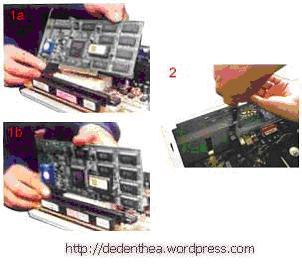
  1. Pegang card adapter pada tepi, hindari menyentuh komponen atau rangkaian elektronik. Tekan card hingga konektor tepat masuk pada slot ekspansi di motherboard
  2. Pasang sekerup penahan card ke casing
  3. Hubungkan kembali kabel internal pada card, bila ada.

rakit18.jpg

10. Penyelessaian Akhir

  1. Pasang penutup casing dengan menggeser
  2. sambungkan kabel dari catu daya ke soket dinding.
  3. Pasang konektor monitor ke port video card.
  4. Pasang konektor kabel telepon ke port modem bila ada.
  5. Hubungkan konektor kabel keyboard dan konektor mouse ke port mouse atau poert serial (tergantung jenis mouse).
  6. Hubungkan piranti eksternal lainnya seperti speaker, joystick, dan microphone bila ada ke port yang sesuai. Periksa manual dari card adapter untuk memastikan lokasi port.

rakit19.jpg

Pengujian

Komputer yang baru selesai dirakit dapat diuji dengan menjalankan program setup BIOS. Cara melakukan pengujian dengan program BIOS sebagai berikut:

  1. Hidupkan monitor lalu unit sistem. Perhatikan tampilan monitor dan suara dari speaker.
  2. Program FOST dari BIOS secara otomatis akan mendeteksi hardware yang terpasang dikomputer. Bila terdapat kesalahan maka tampilan monitor kosong dan speaker mengeluarkan bunyi beep secara teratur sebagai kode indikasi kesalahan. Periksa referensi kode BIOS untuk mengetahui indikasi kesalahan yang dimaksud oleh kode beep.
  3. Jika tidak terjadi kesalahan maka monitor menampilkan proses eksekusi dari program POST. ekan tombol interupsi BIOS sesuai petunjuk di layar untuk masuk ke program setup BIOS.
  4. Periksa semua hasil deteksi hardware oleh program setup BIOS. Beberapa seting mungkin harus dirubah nilainya terutama kapasitas hardisk dan boot sequence.
  5. Simpan perubahan seting dan keluar dari setup BIOS.

Setelah keluar dari setup BIOS, komputer akan meload Sistem OPerasi dengan urutan pencarian sesuai seting boot sequence pada BIOS. Masukkan diskette atau CD Bootable yang berisi sistem operasi pada drive pencarian.

Penanganan Masalah

Permasalahan yang umum terjadi dalam perakitan komputer dan penanganannya antara lain:

  1. Komputer atau monitor tidak menyala, kemungkinan disebabkan oleh switch atau kabel daya belum terhubung.
  2. Card adapter yang tidak terdeteksi disebabkan oleh pemasangan card belum pas ke slot/

LED dari hardisk, floppy atau CD menyala terus disebabkan kesalahan pemasangan kabel konektor atau ada pin yang belum pas terhubung. Selamat Mencoba dan Semoga Bermanfaat.

Sumber : www.google.com

Selasa, 07 April 2009

HAPPY VALENTINE'S


MACAM-MACAM JARINGAN

MACAM -MACAM JARINGAN

0
Jumat, Juni 13, 2008 | Posted in

MACAM-MACAM JARINGAN


Local Area Network ( LAN )

Adalah jaringan yang terdapat dalam sebuah gedung / kantor.

Manfaatnya antara lain :

·Digunakan untuk menghubungkan beberapa komputer yang terdapat didalam gedung / kantor.
·Jaringan LAN disebut dengan jaringan local.
·File server untuk memberikan layanan perangkat lunak mengatur jaringan dan untuk menyimpan data.
·Topologi yang digunakan untuk jaringan LAN adalah topologi ring dan topologi bus.


Metropolitan Area Networking ( MAN )
Adalah jaringan yang menghubungkan komputer yang ada di gedung yang brdekatan / masih dalam kota atau provinsi.
Manfaatnya :
.Jaringan ini juga sering disebut dengan intranet.

.Software dan hardw·are yang digunakan sangat spesifik.


Wide Area Networking ( WAN )

Adalah jaringan yang mencakup area sangat luas, Negara / benua.
Manfaatnya:
·Jaringan ini menggunakan satelit bawah laut.
·Kecepatan transfer data adalah 64 kbps.
.Dalam jaringan ini terdapat satu pusat komputer yang disebut dengan host.


Internet
Adalah jaringan computer yang mencakup satu dunia.
*Jaringan internet ini menggunakan kabel serat optic untuk menghubungkan antara benua yang satu dengan benua yang lain, kabek tersebut dibangun didasar laut.
*Internet sebagai sumber informasi.

Kamis, 02 April 2009

ALAT DAN PERANGKAT TELEKOMUNIKASI

PERSYARATAN TEKNIS ALAT DAN PERANGKAT TELEKOMUNIKASI
ANTENA BROADBAND WIRELESS ACCESS (BWA) MODE TIME DIVISION DUPLEX (TDD) NOMADIC PADA PITA FREKUENSI 2.3 GHz

BAB I

KETENTUAN UMUM
1. Ruang Lingkup
Persyaratan teknis ini meliputi ruang lingkup, definisi, singkatan, karakteristik sistem, alat dan perangkat telekomunikasi Antena Broadband Wireless Access Nomadic pada pita frekuensi 2.3 GHz, yang selanjutnya disebut Antena BWA 23.
2.DefinisiYang dimaksud dengan alat dan perangkat Antena BWA 23 dalam standar ini adalah bagian dari sistem komunikasi radio BWA 23 yang merupakan antarmuka antara sistem radio dan lingkungan eksternal yang bekerja pada pita frekuensi 2.300 – 2.390 MHz.
3.Singkatan:
a.BS: Base Station
b.BWA: Broadband Wireless Access
c.CPE: Customer Premises Equipment
d.dB: Decibell
e.dBi: Decibell Isotropic
f.dBm: Decibell Milliwatt
g.DC: Direct Current
h.EIRP: Effective Isotropically Radiated Power
i.Mbps: Mega byte per second
j.MHz: Mega Hertz
k.N: Jenis konektor
l.PMP: Point-to-Multi Point
m.PTP: Point-to-Point
n.RF: Radio Frequency
o.SMA: Jenis konektor
p.SS: Subscriber Station
q.TDD: Time Division Duplex
r.VSWR: Voltage Standing Wave Ratio
s.XPD: Cross Polarization Discrimination


4. IstilahUntuk tujuan standardisasi ini beberapa istilah didefinisikan sebagai berikut :
a.Base Station: Suatu set perangkat yang yang berfungsi untuk menyediakan konektivitas, manajemen dan kontrol terhadap SS.
b.Broadband: Kemampuan untuk transfer data melebihi 1.5 Mbps dan atau menggunakan total bandwith minimal 1 MHz.
c.Broadband Wireless Access: Jaringan akses nirkabel pita lebar.
d.Daya Output: Daya yang keluar dari perangkat pemancar.
e.CPE: Perangkat terminasi jaringan di sisi pelanggan.
f.dBi: Gain suatu antena terhadap antena isotropic sebagai referensi
g.EIRP: Level daya terukur yang dipancarkan oleh antena
h.Jaringan BWA: Kumpulan elemen jaringan akses nirkabel pita lebar yang terdiri dari BS dan SSi.Nomadic: Penerapan wireless access dimana lokasi terminal end user dapat berpindah tempat dan pada saat digunakan terminal end user tidak boleh bergerak
j.Subscriber Station: Perangkat BWA yang berada di sisi pelanggan.
k.Telekomunikasi: Setiap pemancaran, pengiriman, atau penerimaan tiap jenis tanda, gambar, suara dan informasi dalam bentuk apapun melalui sistem kawat, optik, radio atau sistem elektromagnetik lainnya.
l.XPD: Perbandingan antara radiasi maksimum co-polar dengan minimum cross-pola
5Model Referensi
6Entitas Model
Berikut penjelasan dari entitas-entitas yang terdapat dalam model referensi.
6.1BS Merupakan perangkat yang berfungsi sebagai pusat transmisi data.
Berfungsi sebagai pusat koordinasi manajemen sumber daya (radio).
6.2SSMerupakan perangkat terminasi jaringan di sisi pelanggan (CPE).
Berfungsi sebagai sarana transmisi data pelanggan.
6.3Antenna BS dan Antenna SS Merupakan perangkat transmisi yang berfungsi mengubah energi elektrik menjadi gelombang radio elektromagnetik.
7Titik Referensi
7.1URadio Interface BWA.
7.2U’Titik referensi antara BS atau SS dengan antena.


BAB II

KARAKTERISTIK UMUM DAN OPERASIONAL


1.Sistem Antena BWA 23 mempunyai kemampuan untuk memungkinkan terselenggaranya komunikasi nirkabel pita lebar yang handal, baik untuk daerah urban, sub-urban maupun rural.

2.Antena BWA 23 diklasifikasikan berdasarkan pola radiasi menjadi,
omni directional sectoral

3. Antena BWA 23 diklasifikasikan berdasarkan aplikasi menjadi, Point-to-point (PTP) Point-to-mutipoint (PMP)

4. Antena BWA 23 diklasifikasikan berdasarkan jenis perangkat BWA 23 Antena BS, Antena SS


BAB III

PERSYARATAN TEKNIS ALAT DAN PERANGKAT TELEKOMUNIKASI

1Base Station
Parameter Elektrikal
Nilai Frequency Range 2.300 – 2.390 MHz
Gain Sectoral : Minimum 15 dBi
Omni : Minimum 9 dBi Impedansi 50 Ω
Polarisasi (rambatan)Vertikal
VSWR Maksimum 1.9 : 1
Daya maksimum input 50 W
XPD Minimum 20 dB Konektor N Female


Parameter Lingkungan
Nilai Daya tahan terhadap kecepatan angin
Maksimum 200 Km/jam
Beban angin muka 110 Newton
Beban angin lateral 75 Newton
Grounding / Lightning Protection DC grounded
Temperatur Maksimum 650 C
Kelembaban100 %

2. Subscriber Station
Parameter Elektrikal
Nilai Frequency Range 2.300 – 2.390 MHz
Gain Maksimum 15 dBi Impedansi 50 Ω
Polarisasi (rambatan) Vertikal
VSWR Maksimum 1.9 : 1
Daya maksimum input 50 W
XPD Minimum 20 dBKonektor N-Female atau SMA-female


Parameter Lingkungan
NilaiDaya tahan terhadap kecepatan angin
Outdoor : maksimum 100 km/jam
Beban angin muka
Outdoor : maksimum 55 Newton
Grouding/Lighting Protection
DC grounded
Kelembaban
Outdoor : maksimum 100 %
Indoor : maksimum 95 %
Temperatur
Outdoor : maksimum 65 C
Indoor : maksimum 40 C
3. Dokumentasi
Perangkat dilengkapi dokumentasi teknik mengenai petunjuk penggunaan dan spesifikasi yang terkait dalam bahasa Indonesia.


BAB IV

PERSYARATAN PENGUJIAN

1Cara Pengambilan Contoh Uji
Pengambilan perangkat yang diuji dilakukan menurut prosedur uji dengan jumlah sampel minimal 2 unit.
2Cara Pengujian
Tata-cara pengujian perangkat diatur dalam dokumen terpisah. Cara pengujian harus mampu memperlihatkan secara kualitatif dan kuantitatif bahwa perangkat yang diuji memenuhi persyaratan dalam standar ini.
3Syarat Keselamatan dan Kesehatan
Perangkat Antena BWA 23 ini harus dirancang bangun sedemikian rupa sehingga pemakai terlindungi dari gangguan listrik dan elektromagnetik.
4Syarat Kompatibilitas Elektromagnetik
Mengacu pada Standar CISPR-22 dan CISPR-24.
5Syarat Penandaan
Setiap Perangkat Antena BWA 23 wajib ditandai dengan memuat nama pabrik dan negara pembuat, merk / tipe dan nomor seri.


Ditetapkan di : J A K A R T A
Pada tanggal :

DIREKTUR JENDERAL POS DAN TELEKOMUNIKASI


BASUKI YUSUF ISKANDAR